DANH MỤC SẢN PHẨM

Cách cài đặt camera Ezviz trên máy tính cho người mới chỉ 5 phút

Cách cài đặt camera Ezviz trên máy tính cho người mới chỉ 5 phút

Camera Ezviz là một trong những thương hiệu camera giám sát phổ biến đang được nhiều người tin dùng nhờ giá cả hợp lý, dễ lắp đặt, dễ sử dụng. Bên cạnh việc quan sát qua điện thoại, nhiều người muốn xem camera Ezviz trên máy tính để tiện theo dõi khi làm việc. Bài viết dưới đây sẽ hướng dẫn bạn cách cài đặt camera Ezviz trên máy tính chi tiết, dễ hiểu ai cũng có thể làm được.

Tại sao nên xem camera Ezviz trên máy tính?

Việc xem camera Ezviz trên máy tính có nhiều lợi ích thiết thực, dưới đây là những lý do bạn nên sử dụng máy tính để quan sát camera Ezviz:

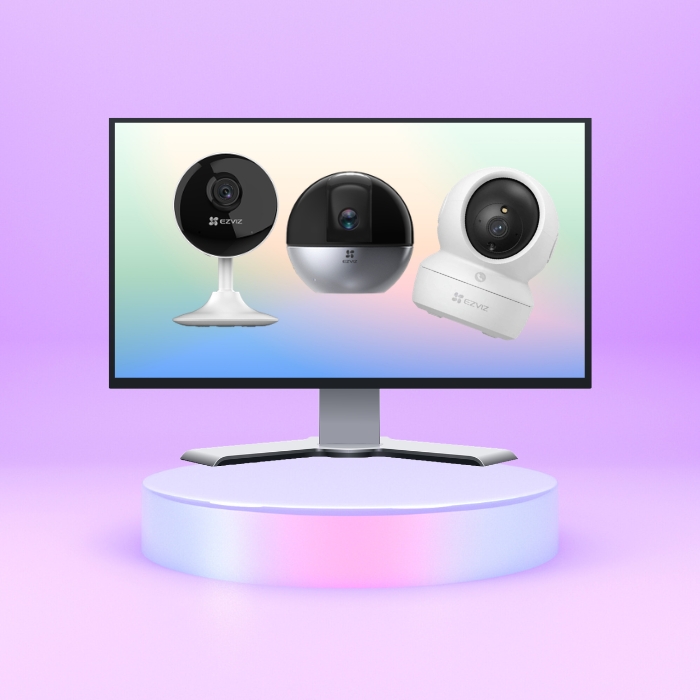
Xem camera Ezviz trên máy tính

Máy tính có màn hình rộng, độ phân giải cao giúp bạn quan sát hình ảnh từ camera Ezviz rõ ràng, sắc nét hơn so với điện thoại. Đặc biệt, nếu bạn lắp nhiều camera, việc chia nhiều khung hình (multi-view) trên máy tính sẽ dễ theo dõi hơn.
Đối với các cửa hàng, văn phòng, nhà xưởng sử dụng nhiều camera Ezviz, việc quản lý trên máy tính rất tiện lợi. Phần mềm Ezviz Studio cho phép bạn chia nhiều cửa sổ xem cùng lúc, chuyển đổi kênh nhanh chóng, quản lý thiết bị và cấu hình camera dễ dàng chỉ với vài thao tác nhấp chuột.
Khi dùng máy tính, bạn có thể vừa xem camera Ezviz vừa làm việc khác như xử lý văn bản, kế toán, bán hàng... mà không cần cầm điện thoại liên tục, giúp bạn tiết kiệm thời gian rất nhiều
Một ưu điểm nổi bật khi xem camera Ezviz trên máy tính là khả năng xem lại, tải video và lưu trữ trực tiếp trên ổ cứng. Khi cần, bạn dễ dàng trích xuất các đoạn video quan trọng để làm bằng chứng hoặc chia sẻ cho người liên quan.

Chuẩn bị trước khi cài đặt camera Ezviz trên máy tính

Để quá trình cài đặt camera Ezviz trên máy tính bạn cần chuẩn bị đầy đủ các bước sau:
Trước hết, bạn cần chắc chắn rằng camera Ezviz đã được lắp đúng vị trí, cắm nguồn điện đầy đủ và đã kết nối thành công với mạng Wifi hoặc mạng LAN trên điện thoại. Đây là bước quan trọng để phần mềm trên máy tính có thể nhận diện và hiển thị hình ảnh từ camera.
Bạn cần chuẩn bị máy tính hoặc laptop chạy hệ điều hành Windows hoặc MacOS, có kết nối Internet ổn định. Nếu máy tính của bạn cấu hình tốt, phần mềm Ezviz Studio sẽ chạy mượt mà, hiển thị hình ảnh rõ nét và không giật lag.

Cuối cùng, bạn cần tải đúng phần mềm Ezviz Studio phiên bản mới nhất phù hợp với hệ điều hành của máy tính. Bạn có thể tải miễn phí trực tiếp trên website của Ezviz: https://www.ezviz.com.

Tải phần mềm xem camera Ezviz trên máy tính

Để xem camera Ezviz trên máy tính, bạn bắt buộc phải tải phần mềm Ezviz Studio theo các bước dưới đây:

Tải phần mềm xem camera Ezviz trên máy tính

Bước 1: Mở trình duyệt web và truy cập vào trang chủ của Ezviz: https://www.ezviz.com

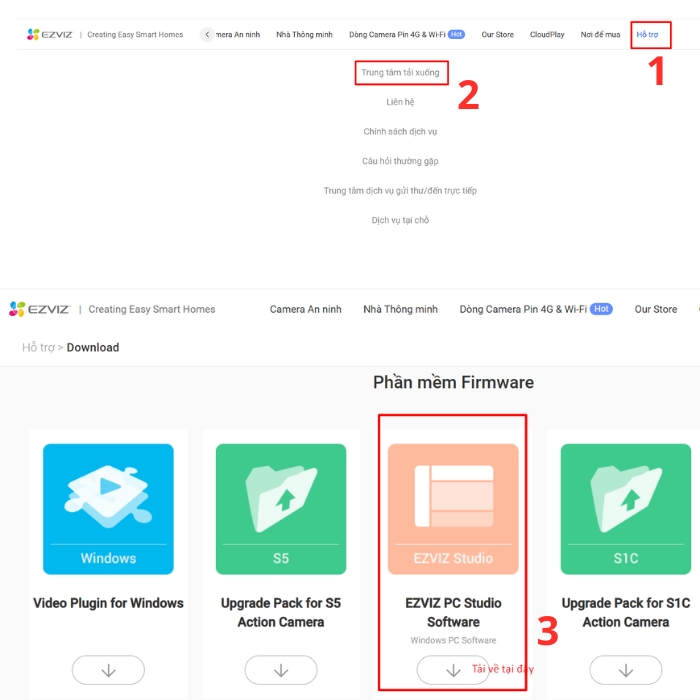
Bước 2: Trên trang chủ Ezviz, bạn tìm đến mục “Hỗ trợ” (góc trên cùng trang web) → chọn “Tải về”  hoặc " Trung tâm tải về"

Bước 3: Tại trang Download, tìm phần mềm “Ezviz Studio” → Click Tải xuống (Download) và lưu file cài đặt về máy tính.

Bước 4: Sau khi tải về nhấn chuột phải vào file .exe và chọn Run as administrator

Bước 5: Chọn next

Bước 6: Chọn nơi lưu file → Nhấn Next

Bước 8: Chọn Install

Bước 9: Chọn Finish

Như vậy, chỉ vài bước đơn giản, bạn đã sẵn sàng bắt đầu xem camera Ezviz trên máy tính một cách dễ dàng.

Đăng nhập tài khoản Ezviz trên máy tính

Sau khi tải xong phần mềm Ezviz Studio, bước tiếp theo bạn cần làm là đăng nhập tài khoản Ezviz để bắt đầu quản lý và xem camera trên máy tính. 

 Bước 1: Tìm biểu tượng Ezviz Studio trên màn hình Desktop → nhấp phải chuột chọn Open.

Bước 2: Khi phần mềm khởi chạy → Vietnam, nhập số điện thoại và mật khẩu đăng ký trước đó trên điện thoại → Login.

Lưu ý: Nếu chưa có tài khoản, bạn cần tải ứng dụng Ezviz trên điện thoại, đăng ký tài khoản mới và thêm camera trước.

Bước 3: Khi đăng nhập thành công, phần mềm Ezviz Studio sẽ tự động đồng bộ tất cả các camera mà bạn đã thêm trước đó trên app điện thoại. Danh sách camera sẽ hiển thị ngay trên giao diện chính.

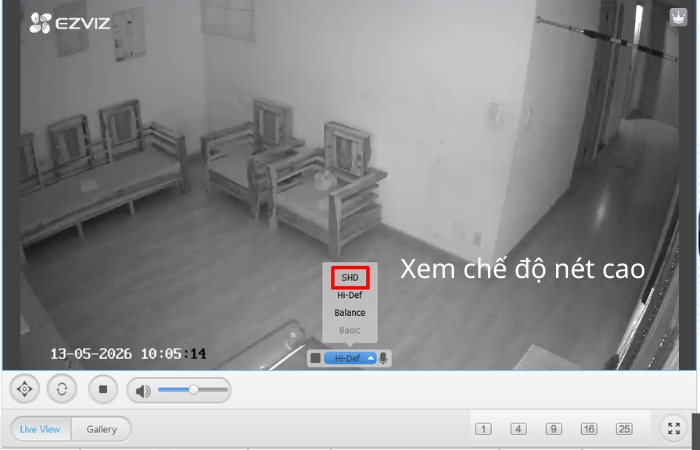
Bước 4:  Chọn camera cần quan sát để tuỳ chỉnh độ phân giải.

- SHD: Độ sắc nét cực cao (yêu cầu kết nối mạng mạnh)

- Hi-Def: Độ nét cao

- Balance: Độ nét cân bằng

- Basic: Độ nét cơ bản (không yêu cầu kết nối mạng mạnh)

Trên đây là hướng dẫn chi tiết cách cài đặt camera Ezviz trên máy tính từ chuẩn bị thiết bị, tải và cài đặt phần mềm Ezviz Studio cho đến đăng nhập tài khoản và bắt đầu giám sát. Chỉ với vài thao tác đơn giản, bạn có thể dễ dàng xem camera Ezviz trên máy tính, giám sát an ninh cho gia đình, cửa hàng hay văn phòng mọi lúc, mọi nơi. Bạn cần lắp đặt camera hãy gọi theo số Hotline 0928 066 068 để được kỹ thuật viên hỗ trợ nhanh nhất.


BÀI VIẾT NỔI BẬT

ĐĂNG KÝ TƯ VẤN

Gửi thông tin

Bản quyền thuộc về Tech Online Việt Nam

So sánh (0)

SO SÁNH SẢN PHẨM